
Checklisten: Gruppen und Foto als Nachweis
Gruppiere Punkte deiner Checkliste nach Räumen und verlange mit „Foto nötig“ ein Foto, ohne das die Aufgabe nicht abgeschlossen werden kann.
Aktualisiert am 6. November 2026
In einer Checklisten-Vorlage ordnest du die Punkte nach Räumen und verlangst zu einzelnen Punkten ein Foto. Beides stellst du im Vorlagen-Editor ein: Reinigung & Wartung, Verwaltung, Einstellungen, Checklisten, dann die Vorlage öffnen (Stift-Symbol) oder Neue Vorlage. Wie du Vorlagen anlegst und welche Vorlage eine Aufgabe bekommt: siehe „Checklisten-Vorlagen für die Reinigung“.
Punkte in Gruppen ordnen
- Klick auf Gruppe hinzufügen und trag einen Namen ein, zum Beispiel „Schlafzimmer“ oder „Bad“.
- Die Punkte darunter gehören zu dieser Gruppe, bis die nächste Überschrift kommt. Ziehst du eine Überschrift per Drag & Drop, wandern ihre Punkte mit. Entfernst du sie, gehören ihre Punkte zur Gruppe darüber.
- Speichern.
Deine Reinigungskraft sieht zuerst die Punkte ohne Gruppe, dann jede Gruppe als eigenen Block mit „2 von 3“. Sind alle Punkte einer Gruppe erledigt und fehlt kein Foto, klappt der Block zu und bekommt einen grünen Haken. In deiner Aufgabe siehst du die Checkliste genauso gegliedert.
Foto als Nachweis verlangen
Schalte unter einem Punkt Foto nötig ein, zum Beispiel für das gemachte Bett. Daneben hinterlegst du bei So soll es aussehen auf Wunsch ein Referenzfoto.
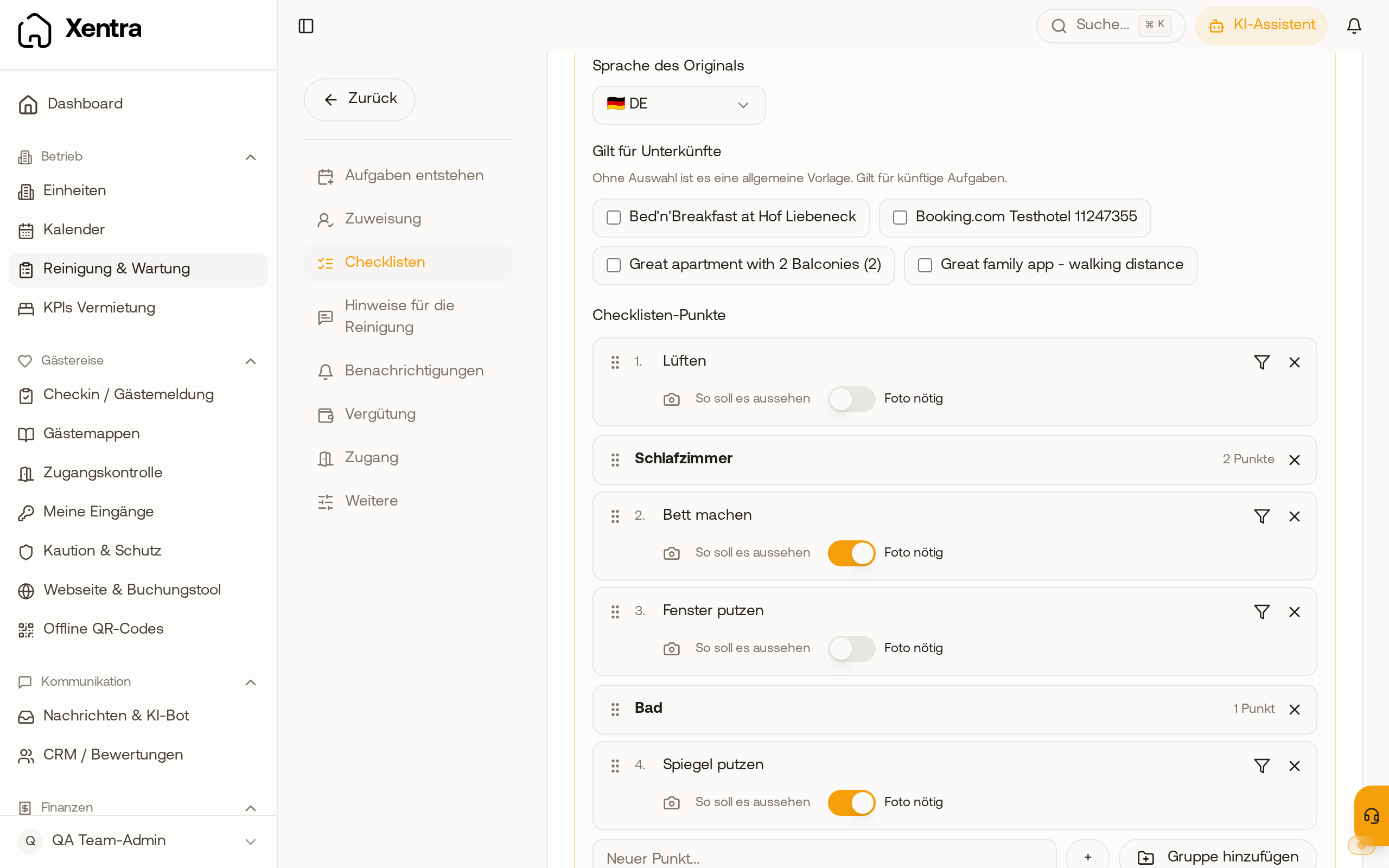 Vorlage mit den Gruppen Schlafzimmer und Bad, zwei Punkte stehen auf Foto nötig
So läuft es für deine Reinigungskraft:
- An dem Punkt steht von Anfang an „Foto nötig“. Sie macht das Foto direkt dort, auch mehrere.
- Unter Abschluss prüfen stehen alle diese Punkte, mit „1 von 2 Fotos“. Aufgabe abschließen bleibt gesperrt, bis jeder dieser Punkte ein Foto hat, und Xentra nennt die Punkte, bei denen es noch fehlt.
- Auch Abhaken und die anderen Wege, eine Aufgabe als erledigt zu melden, gehen erst mit den Fotos.
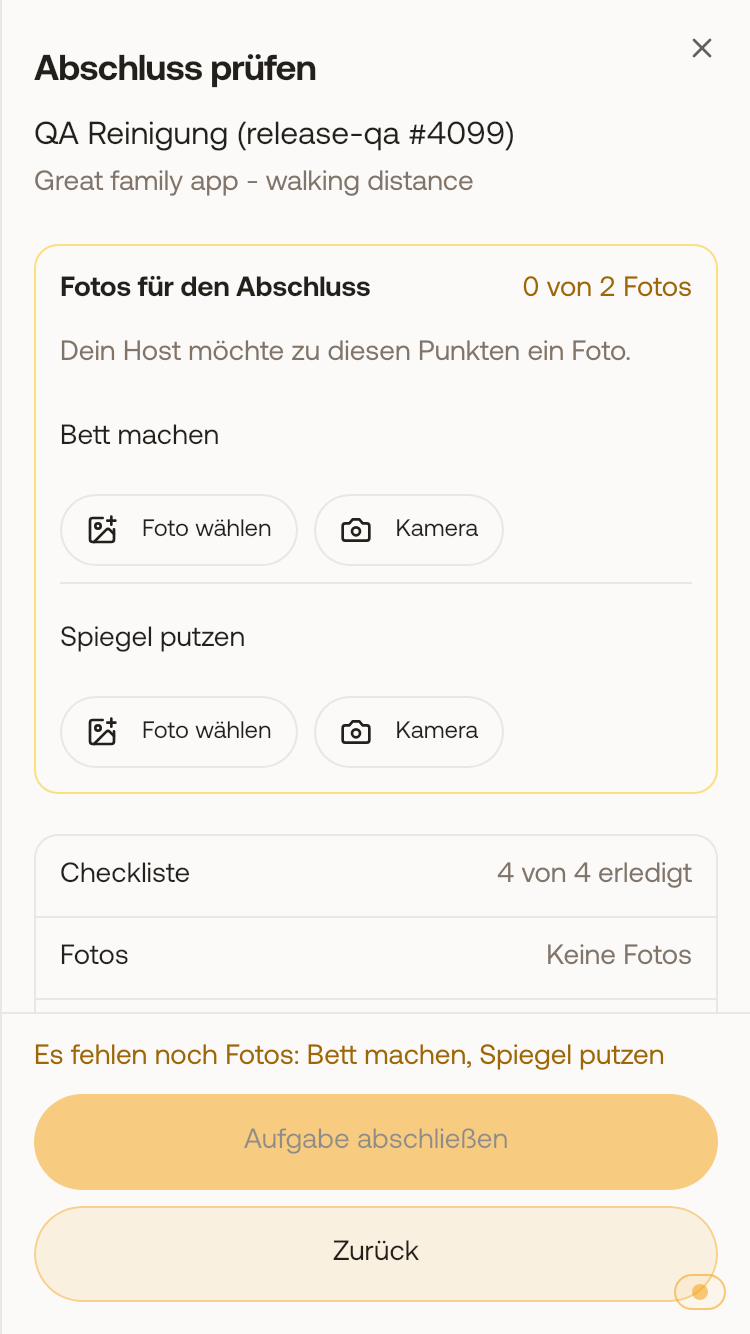 Abschluss prüfen auf dem Handy: 0 von 2 Fotos, Aufgabe abschließen ist noch gesperrt
Du, der Team-Admin und Teammitglieder mit Bearbeitungsrecht für Aufgaben können immer abschließen. Die Fotos siehst du in der Aufgabe direkt unter ihrem Punkt. Hängt an einem Punkt schon ein Foto, lässt sich die Checkliste der Aufgabe nicht mehr tauschen.
Der Schalter wirkt sofort, auch bei Aufgaben, die schon geplant sind.