
Farbe von Buchungstool und Website: Logofarbe und Petrol
Neue Buchungstools und Websites starten in der Farbe deines Logos oder in Petrol. So änderst du die Primärfarbe unter Design.
Aktualisiert am 9. November 2026
Farbe von Buchungstool und Website
Neue Buchungstools, Belegungskalender und Websites starten in der Farbe deines Logos. Xentra nimmt dafür die kräftigste Farbe aus dem Logo in deinem Profil und dunkelt sie so weit ab, dass weiße Schrift darauf gut lesbar bleibt. Hast du kein Logo oder ist es schwarz-weiß, starten sie in einem ruhigen Petrol-Grün.
Bestehende Buchungstools und Websites behalten ihre Farbe.
Farbe ändern
Buchungstool öffnen, Tab Einstellungen, Bereich Design. Unter Vorschläge setzt ein Klick auf „Aus deinem Logo“ oder „Petrol (Standard)“ die Primärfarbe. Jede andere Farbe trägst du bei Primärfarbe ein. Danach Speichern.
Ist der Bereich Design mit einem Schloss gesperrt, übernimmt das Buchungstool die Einstellungen von „Alle Buchungstools“. Dann klickst du über dem Bereich auf „Für dieses Buchungstool anpassen“ oder änderst die Farbe mit „Dort bearbeiten“ für alle Buchungstools.
Auch in den Design-Einstellungen deiner Website steht die Logofarbe als Vorschlag bereit.
Dunkles Design
Passt dein Buchungstool zu einer dunklen Website, trägst du im Bereich Design bei Hintergrund eine dunkle Farbe und bei Textfarbe eine helle Farbe ein, danach Speichern. Dann folgen alle Flächen deinen Farben: Suchleiste, Kalender, Auswahllisten, Gästeauswahl, Unterkunftskarten, Detailansicht und Checkout, am Handy und am Computer. Ist deine Textfarbe auf einer Fläche nicht gut lesbar, nimmt das Buchungstool dort von selbst eine hellere Schrift. Für die Suchleiste, die du mit dem JS Snippet auf deiner Website einbettest, stellst du zusätzlich die Suchleisten-Farbe dunkel; dann sind auch ihr Kalender und die Gästeauswahl dunkel. Helle Designs sehen aus wie bisher.
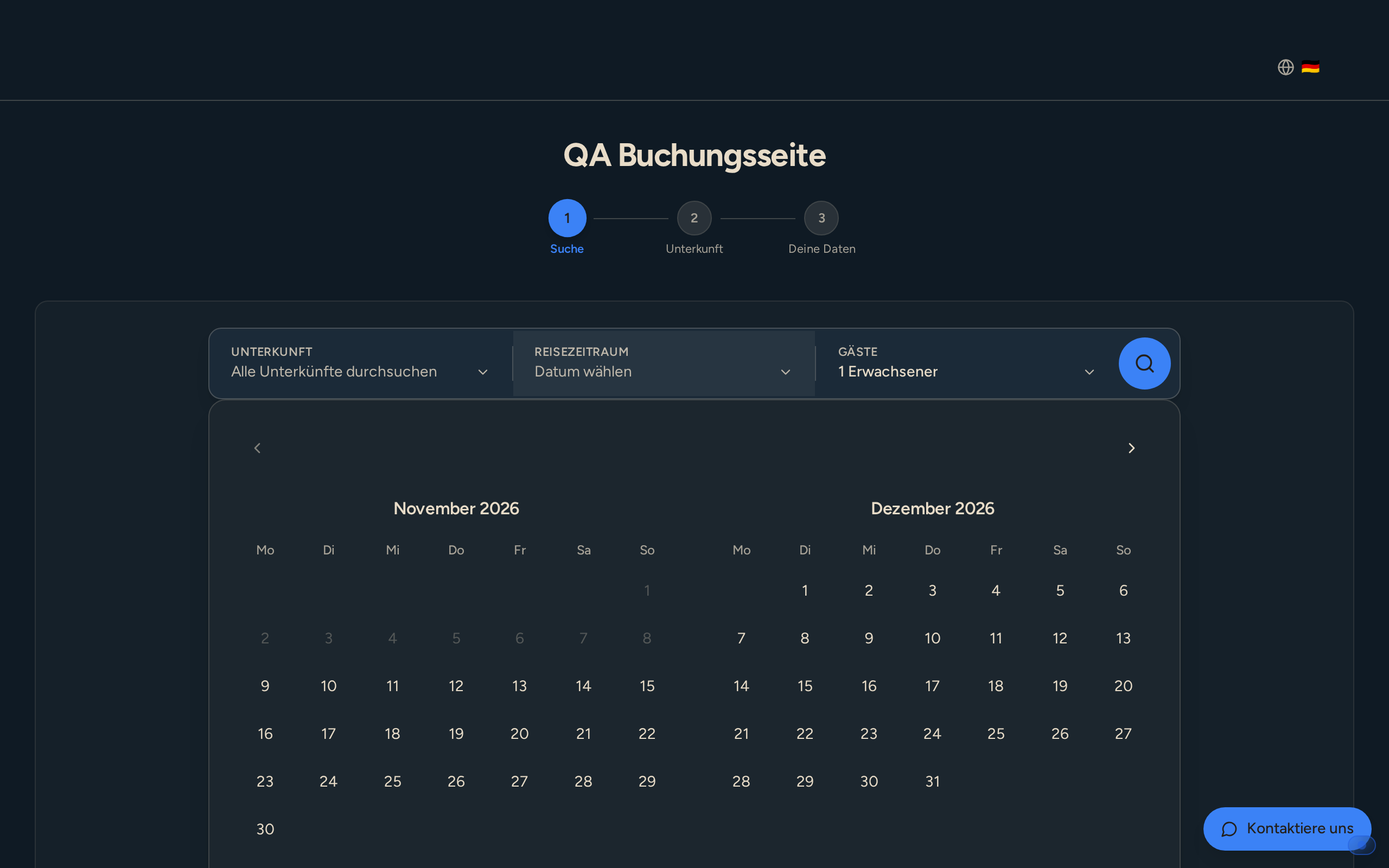 Buchungstool mit dunklem Hintergrund und heller Schrift: Suchleiste und Kalender folgen den eigenen Farben