
Booking.com und Expedia über den Channel Manager verbinden
Schritt für Schritt Booking.com und Expedia verbinden: Channex im Extranet erlauben, Hotel-ID testen, Zimmer zuordnen, live schalten, pausieren und trennen.
Aktualisiert am 12. November 2026
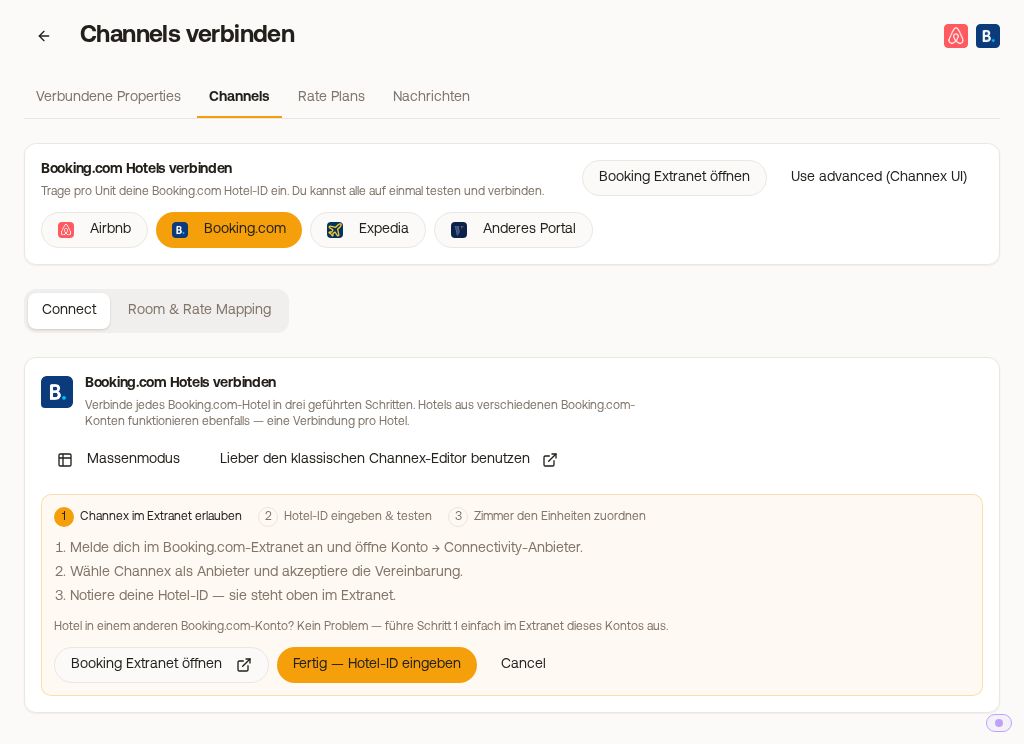
Booking.com und Expedia verbindest du nicht per Login, sondern mit der Hotel-ID deiner Unterkunft. Vorher erlaubst du Channex im Extranet als Anbieter. Voraussetzung: der Xentra Channel Manager ist verbunden (siehe „Channel Manager: was er kostet und wie du ihn einrichtest“).
Du startest unter Integrationen, Channel Manager, „Kanal hinzufügen“, Kachel Booking.com bzw. Expedia: Channel Manager öffnen
Booking.com in drei Schritten
- Channex im Extranet erlauben: Melde dich im Booking.com-Extranet an, öffne Konto, Connectivity-Anbieter, wähle Channex als Anbieter und akzeptiere die Vereinbarung. „Booking-Extranet öffnen“ bringt dich hin.
- Hotel-IDs eintragen und testen: Unter „Deine Hotel-IDs“ fügst du die Hotel-ID jeder Unterkunft ein, die du verbinden willst. Sie ist die Zahl oben im Extranet neben dem Namen der Unterkunft (z. B. 1358216). Mit „Weitere Hotel-ID hinzufügen“ verbindest du mehrere auf einmal; Apartments, Häuser mit mehreren Einheiten und Hotels kommen in dieselbe Liste. „Alle testen“ zeigt je ID Gefunden mit der Zahl der Zimmer oder Nicht gefunden: dann prüf die ID und ob Channex in Schritt 1 als Anbieter gewählt ist; die Freischaltung kann einige Minuten dauern. Meldet Booking.com keine Zimmer, ist meist die ID falsch (die Zimmer-IDs im Extranet beginnen mit der Hotel-ID: Zimmer 1234567801 gehört zu Hotel 12345678), oder im Extranet fehlen Zimmer mit mindestens einem Preisplan.
- Zimmer deinen Einheiten zuordnen: Für jedes Booking.com-Zimmer wählst du unter „Einheit wählen“ eine Xentra-Einheit oder „Neue Einheit anlegen“. Jedes Zimmer braucht eine eigene Einheit. Mehrere Wohnungen als eigene Zimmer unter einer Hotel-ID bleiben normale Einheiten (siehe „Mehrere Wohnungen unter einer Booking.com-Hotel-ID“). Ein Hotel mit Kategorien brauchst du nur, wenn Booking.com gleiche Zimmer als eine Zimmerart mit Anzahl verkauft („Als Hotel mit Kategorien anlegen“). Die Raten eines Zimmers (flexibel, nicht erstattbar, mit Frühstück) bekommen alle den Preis dieser Einheit. Einen Rabatt für die nicht erstattbare Rate legst du im Extranet als abgeleitete Rate an. Booking.com löscht beim Verbinden deine Mindestaufenthalte; Xentra sendet sie danach aus deinen Einstellungen zurück.
Danach fragt Xentra „Bereit für den Start?“. Prüfe die Zuordnung und klicke „Jetzt starten“, erst dann laufen Buchungen und Preise. Hast du den Start übersprungen oder den Kanal pausiert, findest du den Knopf „Starten“ im Channel Manager auf der Booking.com-Karte und bei jeder betroffenen Einheit („Noch nicht gestartet“ oder „Pausiert“). Gibst du die Hotel-ID unter „Kanal hinzufügen“ noch einmal ein, führt dich „Zum Start“ direkt dorthin.
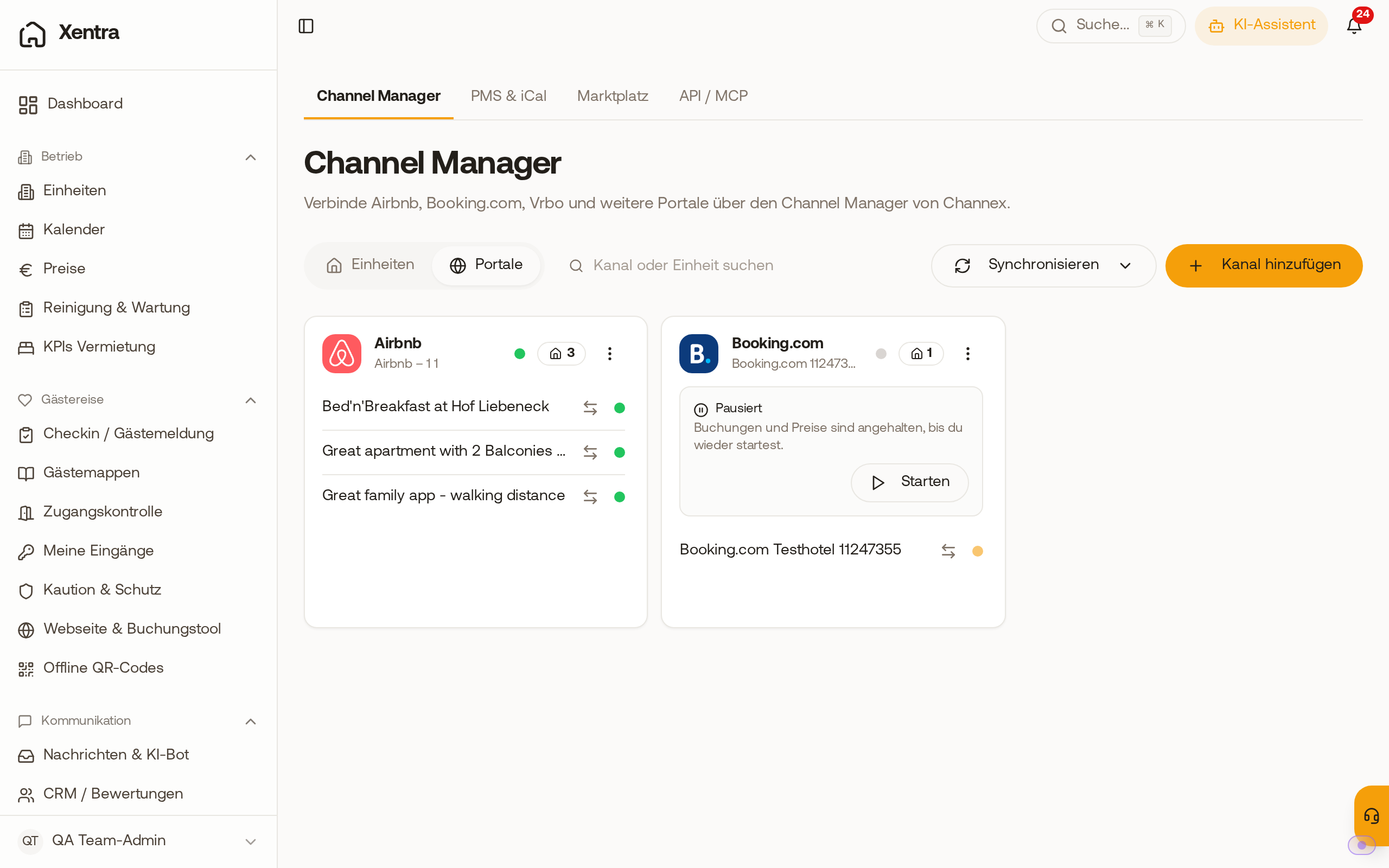 Ein pausiertes Booking.com-Hotel zeigt auf seiner Karte „Pausiert“ mit dem Knopf „Starten“. Hat eine Wohnung dieses Hotels noch keinen Booking.com-Aufschlag, fragt Xentra beim Start danach: Trag ihn je Wohnung ein (0 %, wenn der Preis gleich bleiben soll) und klicke „Speichern und starten“. Du kannst ihn auch vorher unter Preise, Reiter „Portale“, anlegen und mit „Auf andere kopieren“ auf alle Wohnungen übertragen. Weitere Hotels verbindest du mit „Weitere Unterkunft verbinden“.
Expedia
Der Ablauf ist derselbe:
- Verbindung in Expedia anfordern: In Expedia Partner Central Zimmer & Preise, Connectivity-Einstellungen öffnen, Channex als Connectivity-Anbieter (für Inhalte und Buchungen) wählen und per Zwei-Faktor-Bestätigung freigeben. Notiere deine Expedia Property-ID.
- Hotel-ID eingeben & testen. Dauert der Test zu lange, ist die Verbindung meist trotzdem aktiv, du kannst mit „Trotzdem fortfahren“ weitermachen.
- Zimmer den Einheiten zuordnen (je Rate die Einheit, die sie verkauft), speichern und „Jetzt starten“. Mit dem Start importiert Xentra auch die künftigen Reservierungen.
Vrbo / FeWo-direkt, Agoda und weitere Portale
Agoda hat eine eigene geführte Einrichtung mit Hotel-ID, siehe Agoda über den Channel Manager verbinden (Beta). Vrbo (auch FeWo-direkt) hat unter „Kanal hinzufügen“ eine eigene Kachel: Du meldest dich mit deinem Vrbo-Login an, bestätigst mit einem Code per SMS und ordnest jedes Inserat einer Einheit zu (siehe „Channel Manager: was er kostet und wie du ihn einrichtest“). Für andere Portale (HRS, Holidu, Trip.com und mehr) wählst du „Anderes Portal“: Das ist eine Anfrage, verbunden wird dabei noch nichts. Unser Team meldet sich, meist innerhalb eines Werktags, und richtet die Verbindung mit dir ein.
Preismodell Booking.com
Welches Preismodell Booking.com für dein Hotel nutzt, was es für deine Preise heißt und was bei Einzelnutzung gilt, steht in Booking.com: Preismodell deines Hotels und Einzelnutzung.
Nach dem Verbinden
- Preise und Verfügbarkeit kommen ab dann aus Xentra (siehe „Wer setzt den Preis, wenn ein Portal über Channex verbunden ist“). Prüf vor dem Live-Schalten, dass für die Einheiten Preise hinterlegt sind, sonst bleiben die Tage beim Portal zu.
- Abgeleitete Raten im Extranet (Monats-, Wochen-, Mobile-Raten) übernehmen deinen Mindestaufenthalt nicht, siehe „Booking.com: abgeleitete Extranet-Raten ignorieren deinen Mindestaufenthalt“.
- Pausieren oder trennen: im Menü (⋮) beim Hotel. „Pausieren“ hält die Synchronisierung an, „Diese Unterkunft trennen“ (Booking.com) bzw. „Dieses Hotel trennen“ (Expedia) entfernt nur dieses Hotel. Entferne Channex danach zusätzlich im Extranet des Hotels.
- Verpasste Buchungen holen: bei Booking.com im selben Menü „Künftige Reservierungen abrufen“.
Blockiert Booking.com oder Expedia den Zugriff, steht das beim Hotel. Was dann zu tun ist: „Unterkunft ist beim Portal geschlossen / nicht buchbar“.