
Claude oder ChatGPT mit Xentra verbinden (MCP)
Wie du einen KI-Assistenten wie Claude oder ChatGPT an dein Xentra-Konto anbindest, was er lesen und ändern kann und wie du ihn wieder trennst.
Aktualisiert am 12. November 2026
Claude oder ChatGPT mit Xentra verbinden
Über den MCP-Server von Xentra verbindest du einen KI-Assistenten direkt mit deinem Konto. Danach fragst du ihn in normaler Sprache, zum Beispiel: „Liste alle Anreisen der nächsten 7 Tage je Wohnung mit Anzahl Gäste.“ Der Assistent holt sich die Daten selbst aus Xentra.
Server-URL: https://mcp.myxentra.com/mcp
Alles, was der Assistent kann, und die Anleitung auf einen Blick: Xentra MCP-Server.
Die Adresse und eine Kurzanleitung findest du auch unter API / MCP öffnen im Kasten „KI-Assistenten verbinden (MCP)“.
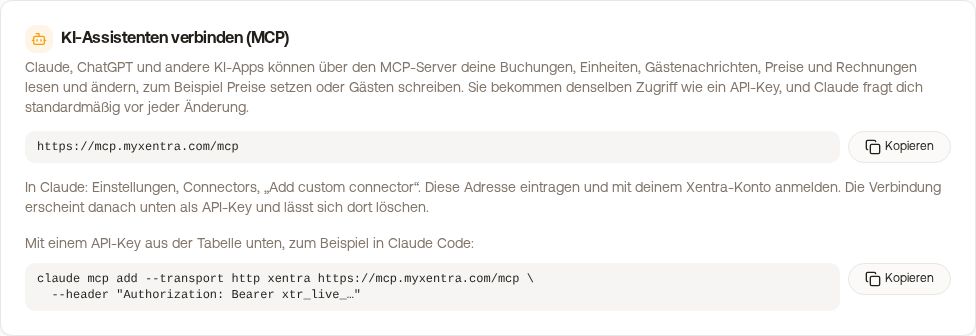 Der Kasten „KI-Assistenten verbinden (MCP)“ auf der Seite API / MCP
Voraussetzung ist ein aktives Xentra-Abo. Erlauben kann die Verbindung nur dein Hauptzugang oder ein Team-Admin; ein Team-Admin verbindet dabei das Konto, in dem er gerade arbeitet, nicht sein eigenes.
ChatGPT
- In ChatGPT Einstellungen → Apps & Konnektoren → Erweiterte Einstellungen öffnen und den Entwicklermodus einschalten. Den gibt es nur in bezahlten ChatGPT-Tarifen.
- Erstellen klicken, Name Xentra, die Server-URL von oben eintragen und als Authentifizierung OAuth wählen.
- Mit deinem Xentra-Login anmelden, die Rechte wählen und Erlauben klicken. In einem neuen Chat wählst du dann Xentra aus.
Claude
- In Claude (Web, Desktop oder Handy) Einstellungen → Konnektoren → Benutzerdefinierten Konnektor hinzufügen öffnen.
- Name Xentra und die Server-URL eintragen, dann Hinzufügen und Verbinden.
- Mit deinem Xentra-Login anmelden, die Rechte wählen und Erlauben klicken. Danach schaltest du Xentra im Chat über das Tools-Menü ein.
In Claude Team oder Enterprise fügt ein Owner den Konnektor einmal in den Organisationseinstellungen hinzu; jedes Mitglied meldet sich dann mit seinem eigenen Xentra-Login an. Programme wie Claude Code verbindest du statt mit Anmeldung mit einem API-Schlüssel; den fertigen Befehl zeigt der Kasten auf der Seite API / MCP.
Was der Assistent lesen und ändern kann
Was davon er wirklich darf, legst du beim Verbinden mit den Rechten fest (siehe unten).
- Lesen: Buchungen mit Wohnung, Anreise, Abreise und Gästezahl, Türcodes sowie Check-in- und Gästemappen-Links, Einheiten, Preise und Mindestaufenthalt, Verfügbarkeit, Gästenachrichten, Gästerechnungen, Versicherung, Webhooks und deine Gästemappen mit allen Abschnitten, Texten und dem Design.
- Ändern: Buchungen und Blockierungen anlegen, ändern, stornieren und löschen, Einheiten anlegen, bearbeiten und löschen, Preise und Mindestaufenthalt setzen, Gästen schreiben, Webhooks anlegen, ändern und löschen, einen Versicherungsschaden melden, Gästemappen im neuen Design anlegen und bearbeiten (mit Bildern und eigenem CSS), siehe Gästemappe mit KI bearbeiten (MCP).
Beim Erlauben zeigt Xentra dieselbe Rechte-Auswahl wie beim Anlegen eines API-Schlüssels, am Anfang ist alles aus: je Bereich Aus, Lesen oder Lesen und schreiben (Buchungen und Kalender, Einheiten und Preise, Gästemappen, Webhooks einrichten), dazu einzeln anzuhaken „Gastdaten in Buchungen“, „Nachrichten an Gäste“, „Rechnungen lesen“ und Zugang (Türcode, Türlinks, Check-in-Link, WLAN-Passwort). Der Assistent bekommt nur die Aktionen angeboten, für die die Verbindung die Rechte hat. Türcodes, Gäste-Links und WLAN sieht er nur mit Zugang, Gastnamen und Kontaktdaten nur mit „Gastdaten in Buchungen“. Für automatisierte Agenten wie n8n oder Zapier, die ohne Rückfrage handeln, schaltest du nur die Bereiche ein, die sie brauchen, und Schreibrechte nur, wo nötig; bestätige im Chat nur Aktionen, die du wirklich willst. Alle Rechte im Einzelnen: siehe API-Key: Rechte, Gültigkeit, Rotieren. Eine Stornierung über den Assistenten löst keine automatische Rückerstattung aus, die machst du bei Bedarf in Xentra.
Nicht über den Assistenten möglich sind Auswertungen wie Umsatz und Auslastung, Reinigungsaufgaben, Kurtaxe und Meldescheine. Jede Verbindung ist ein eigener Schlüssel mit eigener Minutengrenze, sie teilt sich also kein Kontingent mit deinen anderen API-Schlüsseln, etwa dem für n8n; siehe Daten-API: Limits, 403-Sperre und richtig synchronisieren. Ändernde Aktionen sind zusätzlich begrenzt: höchstens 30 Änderungen in 10 Minuten (Buchungen, Einheiten, Preise, Nachrichten, Webhooks), die Aktionen für Gästemappen haben ein eigenes Budget von 200. Darüber lehnt Xentra die nächste Änderung mit dem Fehler 429 ab, Lesen zählt dabei nicht.
Verbindung trennen
Jede Verbindung erscheint als eigener Schlüssel, zum Beispiel „ChatGPT (MCP)“, unter API / MCP im Reiter API-Keys (auch unter Einstellungen → API / MCP). Dort stehen auch ihre Rechte. Löschst oder widerrufst du den Schlüssel, ist der Assistent sofort getrennt. Um die Rechte zu ändern, verbindest du danach neu; rotieren lässt sich eine Verbindung nicht.