
Extras auf eine Buchung setzen und die Rechnung über die API ausstellen
Über die Xentra API oder MCP Extras wie E-Auto laden, Minibar oder Parken auf eine Buchung setzen und die Rechnung des Aufenthalts ausstellen.
Aktualisiert am 12. November 2026
Mit der Xentra API (oder einem KI-Assistenten über MCP) kannst du nach dem Aufenthalt Extras auf eine Buchung setzen, die auf der Gastrechnung landen: zum Beispiel E-Auto laden nach kWh von der Wallbox, Minibar, Extra-Reinigung, Parken oder eine Schadenspauschale. Danach stellst du die Rechnung der Buchung aus, ebenfalls über die API.
Was ein Extra ist
Eine Position, die der Gast noch schuldet. Ein Extra bewegt kein Geld und der Gast bekommt nichts zugeschickt. Du gibst an:
- Bezeichnung, zum Beispiel „E-Auto laden“
- Menge, Kommazahlen gehen (zum Beispiel 23,456 kWh)
- Bruttopreis pro Einheit und MwSt.-Satz
- optional eine Einheit (kWh, Flasche, Tag), sie steht dann auf der Rechnung hinter der Bezeichnung: „E-Auto laden (kWh)“
Oder du nimmst ein Produkt aus deinem Katalog (Produkte & Services): Dann kommen Name, Preis und MwSt. von dort und du gibst nur die Menge an. Die Liste deiner Produkte liest die API ebenfalls aus.
Welches Recht der API-Key braucht
Der API-Key braucht bei Rechnungen die Stufe „Lesen und schreiben“. Mit nur „Buchungen schreiben“ kann ein Key keine Extras setzen, die API antwortet dann mit 403. Bestehende Keys haben das Recht nicht. Lege dafür einen neuen Key an:
- Integrationen → API / MCP öffnen, Reiter API-Keys, „Neuer Key“.
- Bei Rechnungen „Lesen und schreiben“ wählen (zum Prüfen der Buchung auch bei Buchungen mindestens „Lesen“).
- Die Bestätigung im gelben Kasten anhaken und Erstellen.
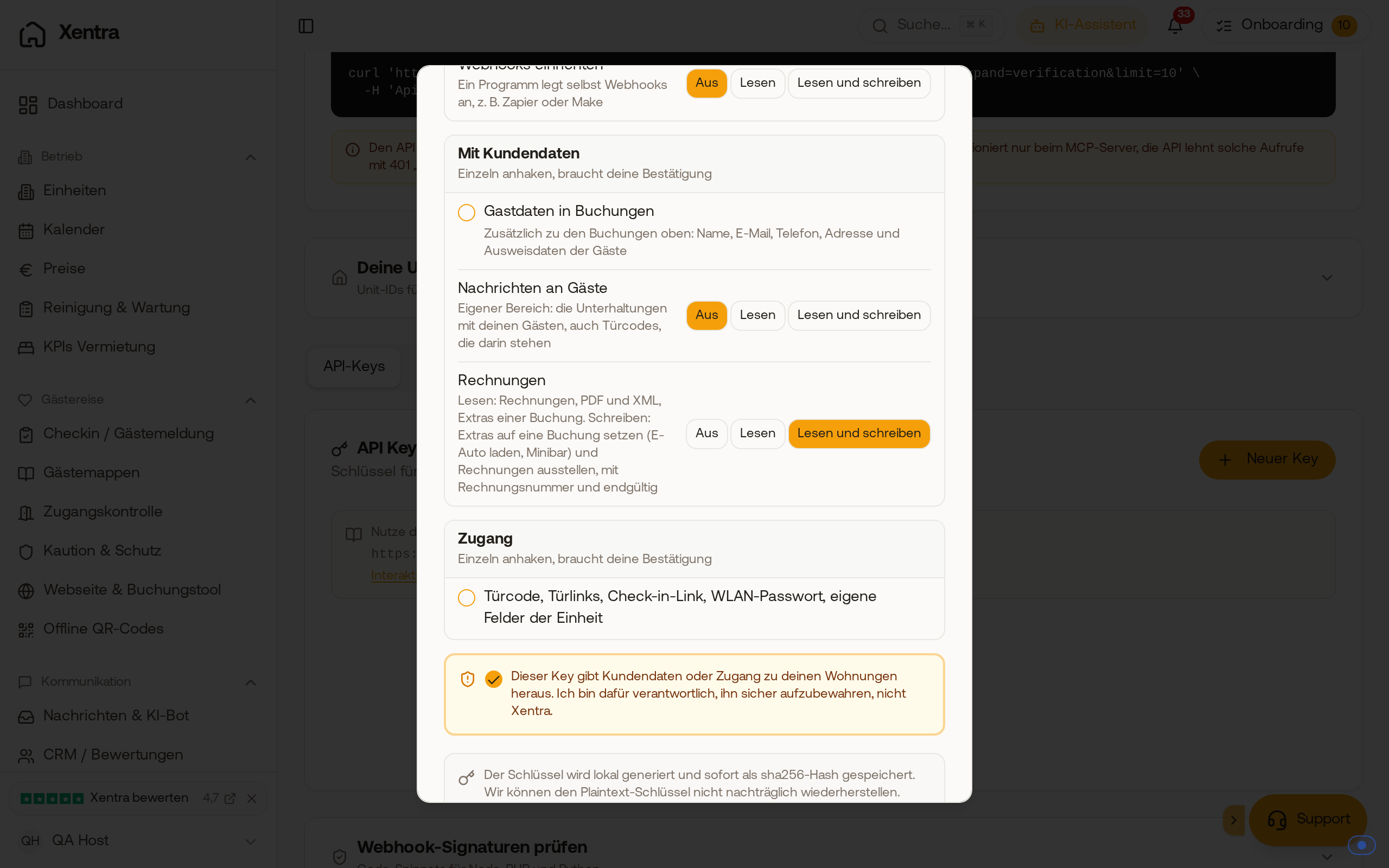 Beim Anlegen eines API-Keys erlaubt die Stufe „Lesen und schreiben“ bei Rechnungen, Extras zu setzen und Rechnungen auszustellen.
Einen KI-Assistenten, den du über MCP verbunden hast, verbindest du neu und hakst das Recht dort an.
Auf welcher Rechnung die Extras landen
Die nächste Rechnung der Buchung nimmt die Extras mit, egal ob die automatische Rechnung nach dem Check-out, „Rechnung erstellen“ in der App oder die Rechnung über die API. Extras landen immer auf der Rechnung, auch wenn „Zusatzleistungen“ in deinen Rechnungseinstellungen aus ist.
Die Rechnung über die API ausstellen
- Zuerst als Vorschau (dry_run): Du siehst die Positionen und Summen, es wird keine Rechnungsnummer verbraucht.
- Dann ausstellen: Die Rechnung bekommt ihre Nummer aus deinem Nummernkreis und ist endgültig. Ändern geht nur über eine Gutschrift in der App.
Die Rechnung wird dem Gast nicht geschickt. Unter Ausgangsrechnungen zählt sie zu „Nicht versendet“, du schickst sie aus der App.
Ist der Aufenthalt schon abgerechnet?
Dann kommt ein neues Extra auf eine Folgerechnung. Die enthält nur, was noch offen und nicht abgerechnet ist: deine Extras, Extras aus Angeboten oder dem Buchungstool und genehmigte Leistungen. Was der Gast schon bezahlt hat, die Kurtaxe und die Übernachtung kommen nie noch einmal drauf. Ist nichts Neues offen, wird keine Rechnung ausgestellt.
Pro Buchung läuft immer nur eine Rechnungserstellung. Eine zweite Anfrage im selben Moment wird abgelehnt, es entsteht nie eine doppelte Rechnung.
Bezahlt markieren und entfernen
- Bezahlt: Ein Extra gilt erst als bezahlt, wenn du die Rechnung oder die Position als bezahlt markierst. Eine Kartenzahlung aus dem Check-in für ein Produkt mit gleichem Namen und Preis zählt nicht für das Extra.
- Entfernen: Solange keine Rechnung das Extra enthält, kannst du es wieder entfernen (wie „Stornieren“ in der Buchung). Steht es schon auf einer Rechnung, geht das nur über eine Gutschrift in der App.
In der Buchung
Unter Zahlungen steht jedes Extra als eigene Karte „Auf Rechnung — Unbezahlt“ mit „Als bezahlt markieren“ und „Stornieren“. Im Bereich Finanzen zählen die Extras zum Gesamtpreis, offen oder bezahlt. Stornierte Extras zählen nicht.
Die technischen Einzelheiten (Felder, Endpunkte, Beispiele) stehen in der API-Dokumentation unter https://rest.myxentra.com/docs. Allgemeines zu Keys: siehe Daten-API: Schlüssel, Zugriff und Dokumentation.